
Handbuch
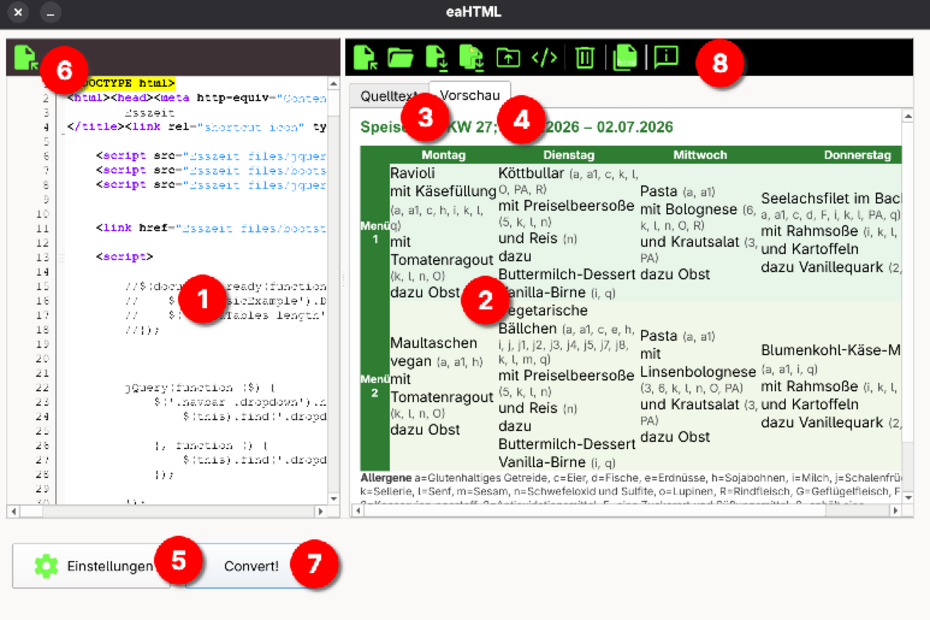
Die Grundidee des Programms ist recht einfach: Der Inhalt der originalen Internetseite wird auf eine von mehreren Möglichkeiten eingelesen, dann konvertiert und dann auf einem von mehreren möglichen Wegen der Nutzer*:in zur Verfügung gestellt.
Variante 1: Copy&Paste
Der Seitenquelltext der Originalseite wird in das Eingabefenster 1 eingegeben – per Copy&Paste oder indem eine abgespeicherte Seite über das Icon 6 geöffnet wird. In dieser Variante muss die Konvertierung über den Button 7 explizit gestartet werden, damit das Ergebnis im Ausgabefenster 2 angezeigt wird.
Das Ausgabefenster hat zwei Tabs, mit denen zwischen einer Quelltextansicht (3) under einer Vorschau (4) gewechselt werden kann.
Variante 2: Direktes Öffnen und Konvertieren von HTML-Quellcodedateien
Das Eingabefenster spielt jetzt keine Rolle, der Input wird über die Icons in 8 gesteuert. Einige der Icons sind auch für Variante 1 relevant.
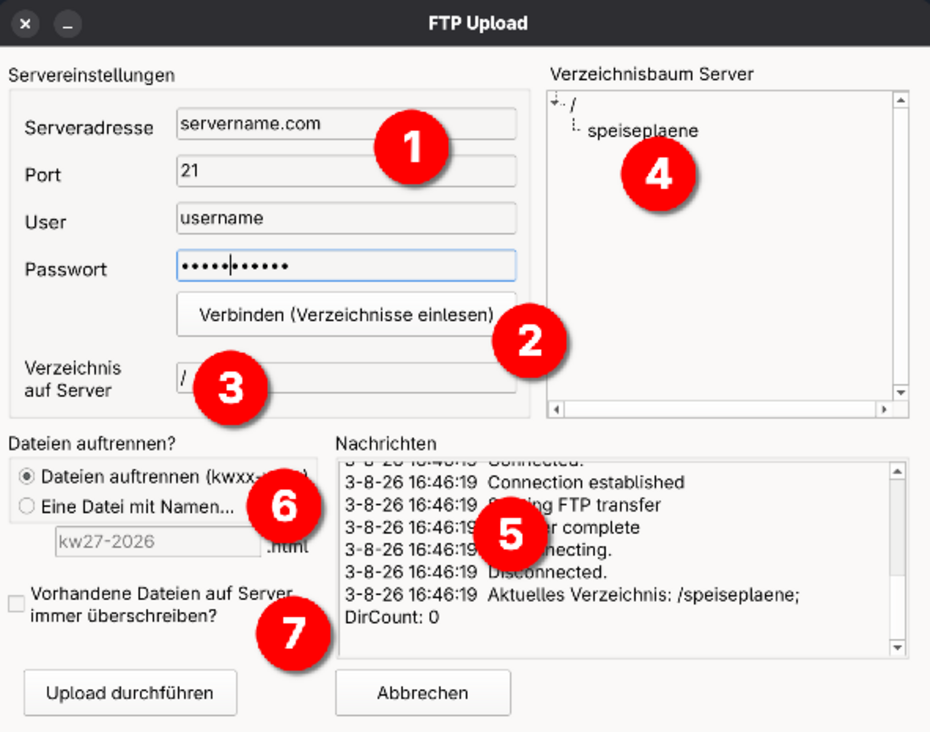
Alle Dateien hochladen (FTP)
Die üblichen Angaben zum FTP-Zugang werden in 1 eingetragen. Der Button »Verbinden« 2 verbindet testweise zum FTP-Server und befüllt außerdem den Verzeichnisbaum 4.
Das Zielverzeichnis auf dem Server für die zu übertragenden Dateien kann in 3 direkt eingetragen oder durch Klick in 4 ausgewählt werden.
Das Nachrichtenfenster 5 loggt wichtige Nachrichten aus dem Verbindungsverlauf.
Die geladenen Pläne können entweder für den Upload in mehrere Dateien aufgetrennt werden oder als eine große Datei mit allen Plänen gespeichert werden 6. Nur im letzten Fall ist der Dateiname frei wählbar, im ersten Fall wird ein Name nach dem Muster »kwxx-yyyy.html« generiert, wobei »xx« für die Kalenderwoche und »yyyy« für das Jahr steht.
Im Normalfall fragt das Programm vor Überschreiben eventuell auf dem Server bereits vorhandener Dateien nach, dieses Verhalten lässt sich aber durch einen Haken bei 7 ausschalten.
Einstellungen
Der Button Einstellungen 8 führt auf ein sehr bescheidenes Einstellungsmenü: Es lässt sich auswählen
- für welche der Wochentage Mo - Fr Pläne generiert werden sollen und
- ob bei Darstellung mehrerer Pläne die älteren Pläne oben oder unten stehen sollen.
Wer eaHTML nutzt, möchte bestimmt auch nutzen...
eaHTML generiert Dateien, die nach dem Muster »kwxx-yyyy.html« benannt sind und kann sie auf einen externen Server hochladen. Das ist perfekt für die Zusammenarbeit mit mod-kwhtml. Diese Erweiterung für Joomla stellt die je aktuellen Dateien innerhalb des Systems dar.